手机版word咋加拼音.docx免费下载(word版可打印)

 2025-12-19  阅读 3  评论 0

摘要:手机版Word咋加拼音在日常办公或学习中,我们常常需要为汉字添加拼音,比如制作识字卡片、儿童读物或者帮助外国人学习中文。虽然电脑版Microsoft Word提供了“拼音指南”功能,但很多人不知道如何在手机上操作。其实,手机版Word也支持类似功能,只要掌握正确的方法,就能轻松实现

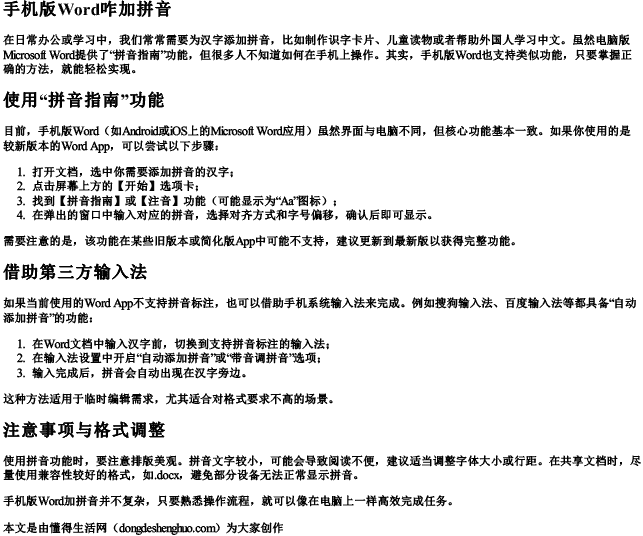
手机版Word咋加拼音

在日常办公或学习中,我们常常需要为汉字添加拼音,比如制作识字卡片、儿童读物或者帮助外国人学习中文。虽然电脑版Microsoft Word提供了“拼音指南”功能,但很多人不知道如何在手机上操作。其实,手机版Word也支持类似功能,只要掌握正确的方法,就能轻松实现。

使用“拼音指南”功能

目前,手机版Word(如Android或iOS上的Microsoft Word应用)虽然界面与电脑不同,但核心功能基本一致。如果你使用的是较新版本的Word App,可以尝试以下步骤:

  1. 打开文档,选中你需要添加拼音的汉字;
  2. 点击屏幕上方的【开始】选项卡;
  3. 找到【拼音指南】或【注音】功能(可能显示为“Aa”图标);
  4. 在弹出的窗口中输入对应的拼音,选择对齐方式和字号偏移,确认后即可显示。

需要注意的是,该功能在某些旧版本或简化版App中可能不支持,建议更新到最新版以获得完整功能。

借助第三方输入法

如果当前使用的Word App不支持拼音标注,也可以借助手机系统输入法来完成。例如搜狗输入法、百度输入法等都具备“自动添加拼音”的功能:

  1. 在Word文档中输入汉字前,切换到支持拼音标注的输入法;
  2. 在输入法设置中开启“自动添加拼音”或“带音调拼音”选项;
  3. 输入完成后,拼音会自动出现在汉字旁边。

这种方法适用于临时编辑需求,尤其适合对格式要求不高的场景。

注意事项与格式调整

使用拼音功能时,要注意排版美观。拼音文字较小,可能会导致阅读不便,建议适当调整字体大小或行距。在共享文档时,尽量使用兼容性较好的格式,如.docx,避免部分设备无法正常显示拼音。

手机版Word加拼音并不复杂,只要熟悉操作流程,就可以像在电脑上一样高效完成任务。

本文是由懂得生活网(dongdeshenghuo.com)为大家创作
手机版word咋加拼音

点击下载 手机版word咋加拼音Word版本可打印

管理员

  • 内容645166
  • 积分0
  • 金币0
关于我们
懂得生活主要分享生活,学习,工作,技巧,常识等内容。
联系方式
电话:
地址:广东省东莞市
Email:admin@qq.com

Copyright © 2022 懂得生活(dongdeshenghuo.com) Inc. 保留所有权利。

页面耗时0.0443秒, 内存占用1.78 MB, 访问数据库26次

粤ICP备13075863号



